AppVillageには8月だけで25本のアプリが登録されました。運営していると全部を眺めることになりますが、その中で「これは自分の作業に入り込んできた」と感じたものを、実際に使ってレビューする記事を始めます。
第1回はKlakk。Macのタイピングにメカニカルキーボードの打鍵音を足す、メニューバー常駐アプリです。まる1日、Claude Codeにプロンプトを打つときも記事を書くときも、ずっとONにしていました。
この記事で分かること
- Klakkが何をして、何をしないアプリなのか(公式が丁寧に線引きしている)
- 14種類の音パックのうち、筆者が定着した音と合わなかった音
- 有線ヘッドホン/内蔵スピーカーでの遅延の体感
- 入力監視権限の中身と、安心して入れられる根拠
- 個人開発者として気になった設計判断
結論: 「机の上を変えずに、手触りだけ変える」アプリ
メカニカルキーボードの音が好きだけど、職場や家族の手前で実物を使えない。あるいはMacBook単体で外で作業している。そういう人に、実物を買わずに打鍵音だけ手に入れる選択肢を提供するのがKlakkです。
1日使って、私の場合は「集中できる」より「タイピングが気持ちいい」の方が正確でした。文章を書く手が止まりにくくなる。音がリズムを作ってくれる感覚です。筆者はもうコードを自分で書かず、AI駆動開発でプロンプトを打つのが主なタイピングになっていますが、その「AIへの指示を書く」場面でも同じでした。効果を保証するものではないと公式も書いているとおり、これは好みの領域で、合う人には強く合います。
Klakkとは
| 項目 | 内容 |
|---|---|
| 種類 | macOS用メニューバーアプリ |
| 機能 | キー入力に同期して、14種類から選んだ機械式キーボード風の生成音を再生 |
| 出力先 | macOSで現在選択されているスピーカー/ヘッドホン |
| 必要な権限 | キー入力を検知する権限(公式表記はInput Monitoring。筆者環境では「アクセシビリティ」に表示。後述) |
| 価格 | 無料ダウンロード+有料機能(試用あり。条件はMac App Storeで確認) |
| 開発 | 個人開発。AppVillageに登録(2026年8月) |
| バージョン | 1.3.8(執筆時点・メニューバー表示)。公式サイトの表記は1.3.3 |
公式サイトにはブラウザで試聴できるデモがあり、インストールも権限許可もせずに14種類の音を比較できます。まずここで方向性を確かめてから入れる、という導線が最初から用意されているのは親切です。
使い方は3ステップ
- Mac App Storeからインストールして起動
- システム設定 → プライバシーとセキュリティ でKlakkを許可(ここが最初のつまずきポイント。次の節で詳しく)
- メニューバーのアイコンから音を選んで、タイピング
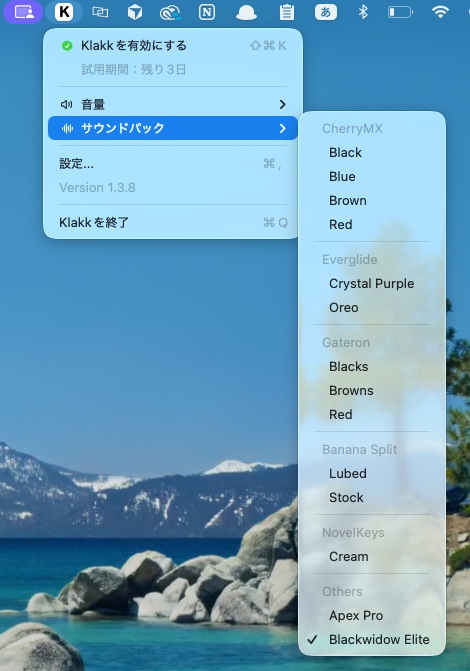
有効/無効の切り替えは ⇧⌘K。会議中や動画を見るときにサッと切れるのは、常時ONで使う上で地味に重要でした。
最初に音が鳴らなかった
インストールして起動しても、最初は音が鳴りませんでした。原因は権限です。Klakkはキー入力のタイミングを検知するための権限が必要で、これを許可するまで一切鳴りません。
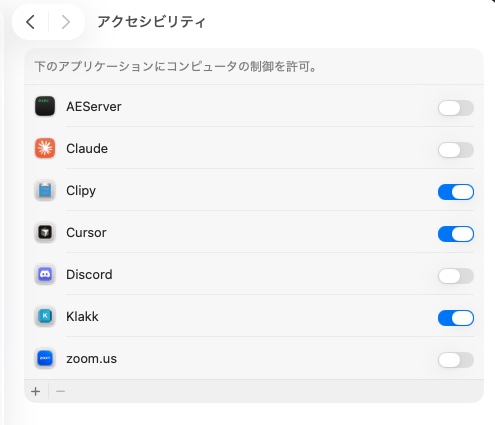
筆者のMacでは、システム設定 → プライバシーとセキュリティ → アクセシビリティ の一覧にKlakkが出てきて、ここをONにしたら鳴るようになりました。公式サイトは「Input Monitoring(入力監視)。Accessibilityとは別」と書いているので、macOSのバージョンや状況で表示される場所が変わるのかもしれません。鳴らないときは、この2箇所を両方見るのが早いです。
14種類の音、どれが定着したか
音パックは5系統に分かれています。
| 系統 | 音 |
|---|---|
| CherryMX | Black / Blue / Brown / Red |
| Everglide | Crystal Purple / Oreo |
| Gateron | Blacks / Browns / Red |
| Banana Split | Lubed / Stock |
| NovelKeys | Cream |
| Others | Apex Pro / Blackwidow Elite |
筆者が定着したのは「Blackwidow Elite」でした。 タイプライターの打刻音のような、乾いた芯のある音で、文章を打っているときのリズムが気持ちいい。初日からほぼこれ一択になりました。
合わなかった音は特にありませんでした。ただ、14種類の中には違いが分かりにくい組み合わせもあります。CherryMXのBlueとRedのような対極は一聴して分かりますが、同じ系統の中(たとえばGateronのBlacksとBrowns)は「言われれば違う」程度。キーボードマニアでなくても「なんとなく気持ちいい音」を1つ見つければ十分楽しめる、ということでもあります。
音の好みは人それぞれなので、公式のブラウザ試聴で全部聞いてから決めるのが正解です。ただ「長時間つけっぱなしにする」前提だと、カチカチ系より、乾いた低めの音の方が疲れないというのは、1日つけっぱなしにして感じた傾向でした。
遅延の体感
遅延はこの種のアプリの生命線です。キーを押してから音が鳴るまでにズレがあると、気持ちよさが一気に消えます。
| 出力先 | 体感 |
|---|---|
| 有線ヘッドホン | 遅延を意識する場面なし。高速でタイプしても追従する |
| Mac内蔵スピーカー | 同上。ただし実物キーボードの音と混ざるので、ヘッドホンの方が「生成音だけ」を楽しめる |
| Bluetooth | 未検証。公式は「Mac・出力機器・Bluetoothなどで体感が変わる」と明記 |
公式サイトが「全環境のゼロ遅延を保証しない」と書いているのは誠実で、逆に言えば有線なら心配いらない、というのが実感です。
権限まわり: 入れる前に気になる点
キー入力を監視するアプリなので、当然「何を見ているのか」は気になります。ここは公式の説明が明快でした。
- 公式の説明では使う権限はInput Monitoring(入力監視)(筆者環境ではアクセシビリティ側に表示された)
- 入力した文章・パスワード・個々のキー内容は記録・保存・アップロードしない
- 権限はシステム設定からいつでも確認・取り消しできる
- 通信が発生するのはFirebase Analytics・StoreKit・更新確認
「何をしないか」を先に列挙している姿勢は、App Storeの説明文でも公式サイトでも一貫しています。個人開発アプリに権限を渡す不安は、こういう書き方で大きく下がります。
個人開発者として気になった設計
村の運営者として、そして自分もアプリを作る側として、Klakkで「うまいな」と思った点を3つ。
1. 「やらないこと」を先に書く。 「実物キーボードの物理音・打鍵感は変えない」「ASMRや集中の効果は保証しない」「全キーボード・全配列との互換は保証しない」——公式サイトはこの手の免責を繰り返し書いています。過剰に見えるかもしれませんが、期待値を正しく下げておくと、レビューが荒れない。私自身、CatLifeのApp Store説明文で「健康管理もSNSもありません」と書いたのと同じ考え方です。
2. インストール前に試せる導線。 ブラウザ試聴→無料インストール→試用→有料、と段階が4つある。権限を要求するアプリほど、権限を渡す前に価値を体験させる必要があり、それを最初のステップに置いている。
3. 機能を足さない。 音を鳴らす。それだけ。イコライザーも、キーごとの音の割り当ても、統計表示もない。「14種類から選んでタイプする」で完結している潔さが、常駐アプリとしての軽さにつながっています。
有料機能について
筆者は執筆時点で試用期間中(メニューバーに「残り3日」と出ている状態)です。App Storeには複数の価格表示があり、購入方式は変更され得ると公式が明記しているので、ここでは具体的な条件を断定しません。試用中に不便を感じた場面はなく、無料の範囲で「自分に合うか」は十分判断できます。
個人的には、値段が手頃で買い切りなのが決め手になりそうです。サブスクだったら「音のために毎月」は迷いますが、一度払って終わりなら、初日で手に馴染んだ時点でほぼ答えが出ています。
まとめ
- Klakkは、Macのキー入力に同期してメカニカル打鍵音を鳴らすメニューバーアプリ。実物のキーボードは変えない
- 有線ヘッドホン・内蔵スピーカーでは遅延を意識しなかった。Bluetoothは要自環境確認
- 権限を許可するまで音は鳴らない。筆者環境ではアクセシビリティ側に表示された。「記録・保存・アップロードしない」と明記され、取り消しも簡単
- 筆者は「Blackwidow Elite」で定着。タイプライターのような乾いた音。同系統の中には違いが分かりにくい音もあるが、1つ見つかれば十分
- 設計として「やらないことを先に書く」「権限の前に試させる」「機能を足さない」の3点は、個人開発者が真似できる
音が好きな人には、実物を買う前にまず入れてみる価値があります。入れて合わなければ、権限を取り消してアンインストールするだけです。
KlakkはAppVillage・Mac App Storeで公開されています。ブラウザ試聴は公式サイトから。