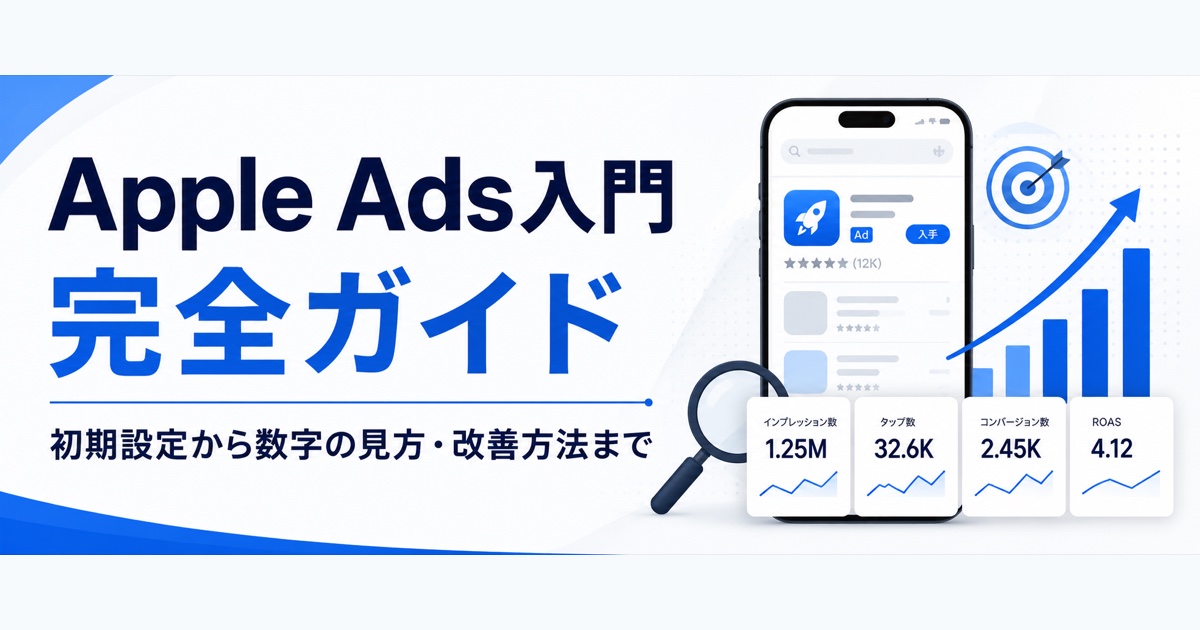
「アプリをリリースしたけど、全然ダウンロードされない…」「Apple Adsを始めてみたけど、専門用語だらけで何が何だかわからない…」「管理画面の数字を見ても、良いのか悪いのか判断できない…」
この記事は、そんな悩みを持つ方のために書きました。
Apple Ads(旧Apple Search Ads)のアカウント開設から、初めてのキャンペーン設定、専門用語の意味、数字の見方、そして具体的な改善方法まで、初心者の方がつまずきやすいポイントを一つずつ丁寧に解説します。読み終える頃には、「今日から自分で運用して、自分で改善できる」状態になっているはずです。
この記事は2026年7月にXへ投稿した内容を、検索からたどり着けるように村だよりへ再構成したものです。
この記事で分かること
- アカウント開設から初めてのキャンペーン作成までの手順
- 管理画面の専門用語と、毎回見るべき「7つの数字」
- 症状別(表示されない / タップされない / インストールされない / CPAが高い)の分析と改善方法
- 週1回30分でできる運用ルーティンと、初心者がやりがちな失敗5つ
結論: 覚える流れは「表示 → タップ → インストール」だけ
先に要点をまとめます。
- Apple Adsは、App Storeで「今まさに探している人」に広告を出せる唯一の公式サービス。タップされるまで課金されず、1日500円から始められる
- 分析と改善をしたいなら、プランはAdvanced一択
- 成果が出ない原因は、必ず「表示(インプレッション)→ タップ(TTR)→ インストール(CR)」の流れのどこかにある
- 判断の「ものさし」は目標CPA(1インストールにいくらまで払えるか)。安いキーワードは伸ばし、高いキーワードは直すか止める
まずは1日500円、2週間だけ回してみる — これがこの記事の提案です。以下、順に解説します。
1. Apple Adsとは?まずは全体像をつかもう
App Store内に広告を出せる、唯一の公式サービス
Apple Adsとは、App Storeの中にアプリの広告を表示できる、Apple公式の広告サービスです。App Store内に広告を出せるのはApple Adsだけなので、iPhoneアプリのダウンロードを増やしたいなら、まず最初に検討すべき広告といえます。
以前は「Apple Search Ads(ASA)」という名前でしたが、2025年4月に「Apple Ads」に名称が変わりました。ネットで調べると古い名前の記事も多く出てきますが、中身は同じサービスなので安心してください。
なぜApple Adsが初心者におすすめなのか
理由はシンプルで、「今まさにアプリを探している人」に広告を見せられるからです。
例えば、家計簿アプリを作ったとします。App Storeで「家計簿」と検索する人は、まさに今、家計簿アプリをインストールしようとしている人ですよね。その検索結果の一番上に自分のアプリを表示できたら、ダウンロードされる可能性はかなり高くなります。
SNS広告のように「興味がありそうな人」に見せるのではなく、「今探している人」に見せられる。これがApple Adsの最大の強みです。
広告が表示される4つの場所
| 掲載場所 | どこに表示される? | 向いている目的 |
|---|---|---|
| 検索結果 | キーワード検索した結果の最上部 | ダウンロード獲得(最重要) |
| 検索タブ | 検索画面を開いた時の「おすすめ」枠 | 検索前のユーザーへの認知 |
| Todayタブ | App Storeを開いた最初の画面 | 大規模な認知拡大 |
| プロダクトページ | 他のアプリのページ下部「おすすめ」枠 | 類似アプリ利用者へのアプローチ |
初心者はまず「検索結果」だけでOKです。 この記事でも、検索結果広告を中心に解説していきます。理由は、ユーザーの「探している意図」が最も強く、少ない予算でも成果が出やすいからです。
料金の仕組み: クリック(タップ)されるまでお金はかからない
Apple Adsの検索結果広告は「CPT課金(Cost Per Tap)」という仕組みです。
- 広告が表示されるだけなら無料
- ユーザーが広告をタップした時に初めて課金される
つまり「見られただけ」ではお金はかかりません。しかも1日の予算上限を自分で決められるので、「気づいたら何十万円も使っていた」という事故は起きにくい設計になっています。1日500円〜1,000円程度の少額からでも始められます。
2. BasicとAdvanced、どっちを選べばいい?
Apple Adsには「Basic」と「Advanced」の2つのプランがあります。最初にどちらかを選ぶことになるので、違いを押さえておきましょう。
| 項目 | Basic | Advanced |
|---|---|---|
| 運用の手間 | ほぼ全自動 | 手動(自分で調整) |
| 課金方式 | インストールごと(CPI) | タップごと(CPT) |
| キーワード指定 | できない(自動) | できる |
| ターゲティング | できない(自動) | 年齢・性別・地域など可能 |
| 掲載場所 | 検索結果のみ | 4つすべて選べる |
| 見られるデータ | 少ない | 詳細 |
| 月予算上限 | あり(アプリごとに上限額) | 実質なし |
結論: この記事の読者にはAdvancedをおすすめします
「自動でやってくれるならBasicが楽そう」と思うかもしれません。実際、忙しくて広告に一切時間を割けない方にはBasicも選択肢です。
しかし、この記事を読んでいるあなたは「数字を見て分析し、改善していきたい」と考えているはずです。Basicは得られるデータが少なく、キーワードも選べないため、分析も改善もほぼできません。
Advancedは「難しそう」という名前に反して、設定自体はそれほど複雑ではありません。この記事の手順通りに進めれば大丈夫です。以降はAdvancedを前提に解説します。
3. 初期設定: アカウント開設の手順
事前に用意するもの
- Apple Account(旧Apple ID): App Store Connect(アプリ配信の管理画面)で使っているものと同じアカウントでOK
- App Storeに公開済みのアプリ: 広告を出すアプリが必要です
- クレジットカード: 広告費の支払い用
アカウント開設の流れ
- Apple Adsの公式サイト(ads.apple.com)にアクセスし、「Advanced」を選んで「今すぐ始める」をクリック
- Apple Accountでサインインする
- アカウント情報を入力する。個人開発者なら、法人名の欄には個人名または屋号を入力。「代理店ですか?」の質問には、自分のアプリを宣伝するなら「いいえ」
- 利用規約に同意する
- 税務情報(商取引詳細)を入力する(日本の場合は消費税に関する項目)
- クレジットカード情報を登録して完了
これで管理画面(ダッシュボード)に入れるようになります。ここまで15分もあれば終わります。
ワンポイント: 新規登録時にプロモーションクレジット(無料お試し分の広告費)がもらえるキャンペーンが実施されていることがあります。登録前に公式サイトを確認してみてください。
4. 初めてのキャンペーン作成(画面の流れに沿って解説)
いよいよ広告を作ります。その前に、Apple Adsの「構造」を理解しておくと、この後の操作で迷わなくなります。
キャンペーンの構造は「3階建て」
キャンペーン(予算と掲載場所を決める箱)
└─ 広告グループ(入札額とターゲットを決める箱)
└─ キーワード(どの検索語で表示するか)- キャンペーン: 一番大きな箱。「1日の予算」と「広告を出す場所(検索結果など)」「配信する国」をここで決めます
- 広告グループ: キャンペーンの中の箱。「いくらまで払うか(入札額)」と「誰に見せるか」をここで決めます
- キーワード: 広告グループの中に入れる、「この言葉で検索されたら広告を出す」という指定です
最初は「キャンペーン1つ、広告グループ1〜2個」のシンプルな構成で十分です。
ステップ1: キャンペーンを作成する
- 管理画面で「キャンペーンを作成」をクリック
- 広告を出すアプリを選択
- 広告プレースメント(掲載場所)を選択 → 「検索結果」を選びます
- 配信する国を選択(日本向けアプリならまず「日本」のみ)
- キャンペーン名を入力。後で見てわかる名前にしましょう。例:「JP_検索結果_指名」「JP_検索結果_一般」
- 予算を設定。「1日の予算」を設定します。最初は1日500円〜1,000円で様子を見るのがおすすめです
ステップ2: 広告グループを設定する
- 広告グループ名を入力(例:「家計簿系キーワード」)
- 最大CPT入札額を設定。「1タップあたり、最大いくらまで払うか」の設定です。画面に推奨入札額が表示されるので、最初はそれを参考に。日本の一般的なキーワードなら100円〜200円前後から始める人が多いです
- Search Match(サーチマッチ)のオン/オフ。オンにすると、Appleが自動で関連しそうな検索語に広告を出してくれます。最初はオンがおすすめ。後述しますが、これは「キーワード発掘マシン」として使えます
- ターゲティング(任意)。年齢・性別・地域などを絞れますが、最初は絞らないでOK。絞りすぎると表示回数が減り、データが集まらなくなります
ステップ3: キーワードを登録する
「この言葉で検索した人に広告を出す」というキーワードを登録します。キーワードの考え方は3種類に分けると簡単です。
| 種類 | 例(家計簿アプリの場合) | 特徴 |
|---|---|---|
| ①指名キーワード | 自分のアプリ名 | 成果は出やすいが数は少ない |
| ②一般キーワード | 家計簿、節約、貯金、お金 管理 | 数が多いが競争も激しい |
| ③競合キーワード | 競合アプリの名前 | 競合ユーザーを奪えるが単価は高め |
まずは①と②を中心に、10〜20個程度登録しましょう。キーワードを考えるコツは「自分がこのアプリを探すなら、何と検索するか?」を想像することです。
マッチタイプ: 「完全一致」と「部分一致」の違い
キーワード登録時に「マッチタイプ」を選びます。ここは初心者がつまずくポイントなので丁寧に説明します。
- 完全一致(Exact Match): 登録した言葉と(ほぼ)同じ検索の時だけ広告を出す。例:「家計簿」で登録 → 「家計簿」と検索された時だけ表示
- 部分一致(Broad Match): 登録した言葉に関連する検索にも広く広告を出す。例:「家計簿」で登録 → 「家計簿 無料」「お金の管理」などにも表示される可能性
最初のおすすめは「完全一致をメインにして、Search Matchで新しい検索語を発掘する」という使い方です。部分一致は便利な反面、意図しない検索語にお金が使われてしまうことがあるからです。
ステップ4: 確認して配信開始!
設定内容を確認して配信を開始すれば、審査を経て広告が表示され始めます。
なお、検索結果広告の見た目は、App Storeに登録済みのアプリ情報(アイコン、スクリーンショットなど)から自動で作られます。広告用のバナー画像を別途作る必要はありません。これも初心者にやさしいポイントです。
5. これだけ覚えればOK!専門用語辞典
管理画面に並ぶ横文字の意味がわからないと、分析のしようがありません。実際の運用で使う用語だけに絞って解説します。
お金と成果に関する用語(最重要)
| 用語 | 読み方 | 意味 | ひとことで言うと |
|---|---|---|---|
| インプレッション | - | 広告が表示された回数 | 「何回見られたか」 |
| タップ | - | 広告がタップされた回数 | 「何回押されたか」 |
| インストール | - | 広告経由でアプリがDLされた数 | 「何人が入れてくれたか」 |
| 支出 | - | 使った広告費の合計 | 「いくら使ったか」 |
| CPT | シーピーティー | Cost Per Tap=1タップあたりの費用 | 「1タップいくらか」 |
| CPA | シーピーエー | 1インストール獲得あたりの費用 | 「1人獲得にいくらか」 |
割合(率)に関する用語
| 用語 | 読み方 | 意味 | 計算式 |
|---|---|---|---|
| TTR | ティーティーアール | タップスルー率。表示された広告がタップされた割合 | タップ数 ÷ 表示回数 |
| CR(CVR) | シーアール | コンバージョン率。タップした人がインストールした割合 | インストール数 ÷ タップ数 |
その他、画面に出てくる用語
- Search Match(サーチマッチ): Appleが自動で関連キーワードに広告を出してくれる機能
- 検索語句(Search Terms): ユーザーが実際に検索した言葉。登録キーワードとは別物で、ここに改善のヒントが詰まっています
- 除外キーワード(Negative Keywords): 「この言葉では広告を出さない」という指定
- インプレッションシェア: そのキーワードの全表示機会のうち、自分の広告が表示された割合。「もっと表示できる余地があるか」の目安になります
用語同士の関係を1枚の図で理解する
ユーザーの行動は、必ずこの順番で進みます。
広告が表示される(インプレッション)
  ↓ × TTR(タップ率)
広告がタップされる(タップ)← ここで課金が発生
  ↓ × CR(インストール率)
アプリがインストールされる(インストール)
この「表示 → タップ → インストール」の流れさえ頭に入れば、分析の8割は理解できたも同然です。 なぜなら、成果が出ない原因は必ず「この流れのどこかが詰まっている」からです。後の章で詳しく見ていきます。
6. 数字の見方: 管理画面のどこを見ればいいのか
まず表示をカスタマイズしよう
管理画面のキャンペーン一覧では、表示する指標(列)を自分で選べます。最初に以下の項目を表示させておきましょう。
毎回見るべき7つの数字:
- 支出(使った金額)
- インプレッション(表示回数)
- タップ数
- TTR(タップ率)
- インストール数
- CR(インストール率)
- CPA(1インストールあたりの費用)
「良い数字」の目安はどれくらい?
アプリのジャンルや競合状況で大きく変わるため一概には言えませんが、初心者が判断に迷わないよう、一般的な目安を示します。
| 指標 | 目安 | 見方 |
|---|---|---|
| TTR(タップ率) | 5〜10%程度 | 5%を大きく下回ると「広告の見た目に問題あり」の可能性 |
| CR(インストール率) | 30〜60%程度 | 30%を大きく下回ると「ページとキーワードのズレ」の可能性 |
| CPA | アプリ次第 | 「1ユーザー獲得にいくらまで払えるか」を自分で決める |
大事なのは、他人の数字と比べることではなく、「自分の先週の数字」と比べることです。 先週よりTTRが上がった、CPAが下がった、という変化を追いかけるのが運用の基本です。
一番大事な質問: 「あなたのCPAの上限はいくら?」
分析を始める前に、必ず決めてほしい数字があります。それは「1インストールにいくらまで払えるか(目標CPA)」です。
考え方の例:
- 有料アプリ(300円買い切り)の場合 → CPAが300円を超えたら赤字。手数料も考えると目標CPAは200円以下にしたい
- サブスク型アプリの場合 → 1ユーザーが平均していくら払ってくれるか(LTV)を推定し、その範囲内に収める
- まだ収益化前の場合 → 「テスト予算として月1万円まで」など、投資額として上限を決める
この目標CPAが、すべての判断の「ものさし」になります。「CPAが目標より安いキーワードは続ける・強化する、高いキーワードは改善する・止める」。運用の意思決定は、突き詰めるとこれだけです。
7. 症状別・分析と改善の方法
ここが本記事の核心です。「数字を見て、原因を特定し、改善する」方法を、よくある症状別に解説します。
先ほどの流れをもう一度思い出してください。
表示(インプレッション)→ タップ → インストール
問題は必ずこの3か所のどこかで起きています。上から順にチェックしていけば、原因は必ず特定できます。
症状①: そもそも広告が表示されない(インプレッションが少ない)
原因A: 入札額が低すぎる。 Apple Adsはオークション形式です。競合より入札額が低いと、広告枠を取れず表示されません。 → 対策: 管理画面の推奨入札額を確認し、それに近づけてみる。まずは現在の入札額を20〜30%上げて、表示回数が増えるか数日観察しましょう。
原因B: キーワードの検索ボリュームが少ない。 そもそも誰もその言葉で検索していなければ、表示のしようがありません。 → 対策: もっと一般的な言葉のキーワードを追加する。Search Matchをオンにして、Appleに検索語を探してもらうのも有効です。
原因C: 1日の予算が少なすぎて、すぐ上限に達している。 → 対策: 管理画面で予算の消化状況を確認。毎日早い時間に予算を使い切っているなら、予算を増やすか、キーワードを絞って集中させます。
症状②: 表示はされるが、タップされない(TTRが低い)
広告は見られているのに素通りされている状態です。これは、「広告の見た目」と「キーワードの関連性」の問題です。
原因A: キーワードとアプリが合っていない。 例えば「ゲーム」という大きすぎるキーワードに家計簿アプリの広告を出しても、誰もタップしません。 → 対策: キーワードごとのTTRを確認し、極端に低いキーワード(例: 1%未満)は停止するか、除外キーワードに設定します。
原因B: アイコンやスクリーンショットの訴求力が弱い。 広告の見た目はApp Storeの登録情報から自動生成されます。つまり、ストアページの第一印象がそのまま広告の成果に直結します。 → 対策: スクリーンショットの1〜2枚目に「このアプリで何ができるか」が一目でわかるキャッチコピーを入れる。アイコンが競合に埋もれていないか確認する。これはASO(App Store最適化)と呼ばれる領域で、広告と両輪で改善していくものです。
症状③: タップはされるが、インストールされない(CRが低い)
ここが一番お金がもったいない状態です。 タップの時点で課金されているのに、インストールに至っていないからです。最優先で改善しましょう。
原因A: 広告とストアページの内容にギャップがある。 「無料 家計簿」で検索してタップしたのに、開いたページに料金の話ばかり書いてあったら、ユーザーは閉じてしまいます。 → 対策: CRが低いキーワードで実際に検索し、ユーザーの気持ちでストアページを見てみる。「期待と違う」と感じる点がないか確認します。
原因B: ストアページ自体の魅力不足。 説明文が長すぎる・古い、スクリーンショットが不親切、レビュー評価が低い、など。 → 対策: 競合上位アプリのページと自分のページを並べて比較し、見劣りする点を改善します。特にスクリーンショット上部のキャッチコピーと評価(星の数)の影響が大きいです。
原因C: キーワードの検索意図とアプリの機能がズレている。 → 対策: 改善が見込めないキーワードは潔く停止します。合わない相手に広告を出し続けるのが、一番の無駄遣いです。
応用テクニック: Advancedには「カスタムプロダクトページ(CPP)」という機能があり、キーワードに合わせてストアページの見せ方を変えられます。例えば「節約」で検索した人には節約機能を前面に出したページを見せる、といったことが可能です。慣れてきたら挑戦してみてください。
症状④: インストールはされるが、CPAが高すぎる
原因A: 入札額が高すぎる。 → 対策: CPAが目標を超えているキーワードの入札額を10〜20%ずつ下げて様子を見ます。一気に下げると表示自体がなくなるので、少しずつが鉄則です。
原因B: 高いのに成果の出ないキーワードが混ざっている。 → 対策: キーワード別のレポートを「支出の多い順」に並べ替えます。支出が多いのにインストールが少ないキーワードが犯人です。停止するか入札額を大幅に下げましょう。
原因C: 競合が強すぎるキーワードで戦っている。 大手アプリがひしめくビッグキーワードは単価が高騰しがちです。 → 対策: 「家計簿」ではなく「家計簿 シンプル」「家計簿 手書き」のような、より具体的な複合キーワード(スモールキーワード)を狙います。検索数は減りますが、単価が安く、意図が明確なぶんCRも高くなる傾向があります。
分析の宝箱: 「検索語句レポート」を必ず見よう
管理画面では、ユーザーが実際に検索した言葉(検索語句)を確認できます。ここには2種類の宝が眠っています。
- お宝キーワードの発見: Search Matchや部分一致経由でインストールにつながっている検索語を見つけたら、それを完全一致キーワードとして正式に追加します。こうすることで、その言葉に対して個別に入札額を調整できるようになります
- 無駄の発見: お金を使っているのに成果が出ていない、関係のない検索語を見つけたら、除外キーワードに登録します
「Search Matchで発掘 → 良い語句を完全一致に昇格 → ダメな語句を除外」。このサイクルが、Apple Ads運用の王道パターンです。
8. 週1回30分でできる運用ルーティン
毎日張り付く必要はありません。データがある程度たまってから判断するほうが正確なので、週1回のチェックで十分です。以下のルーティンをおすすめします。
ステップ1: 全体の数字を先週と比較する(5分) 支出・インストール数・CPAの3つを先週と比べます。大きな変化がなければOK。急変していたら原因を掘り下げます。
ステップ2: キーワード別の成績をチェックする(10分) キーワード一覧を「支出の多い順」に並べ、上位のキーワードについて以下を判断します。
- CPAが目標以内 → 継続。インプレッションシェアが低ければ入札額を上げて強化も検討
- CPAが目標オーバー → 入札額を10〜20%下げる
- 支出だけ多くてインストールほぼゼロ → 停止
ステップ3: 検索語句レポートを見る(10分) 成果の出ている新しい検索語を完全一致キーワードに追加し、無駄な検索語を除外登録します。
ステップ4: 変更内容をメモする(5分) 「〇月〇日、キーワードAの入札を150円→120円に変更」のように記録します。次週、その変更の効果を確認するためです。変更 → 1週間待つ → 効果確認、このリズムを守りましょう。
焦らないための心構え: 最初の2週間は「学習期間」
配信開始直後は数字が安定しません。データが少ない段階で「タップが5回あってインストール0だからダメだ!」と判断するのは早計です。最低でも1〜2週間、あるいはキーワードごとに数十タップ分のデータがたまってから判断するようにしましょう。
9. 初心者がやりがちな失敗と対策
失敗①: 最初から予算をかけすぎる いきなり月数万円を投入して、分析する前に予算が溶ける…はよくある話です。最初は1日500〜1,000円で「学び」を得ることを目的にしましょう。
失敗②: 部分一致だけで放置する 部分一致は便利ですが、放置すると関係ない検索語にどんどんお金が流れます。必ず検索語句レポートとセットで使い、除外キーワードを育てましょう。
失敗③: 数字を毎日いじってしまう 毎日入札額を変えると、どの変更が効いたのかわからなくなります。「変更したら1週間待つ」を徹底しましょう。
失敗④: 広告だけで解決しようとする TTRやCRが低い原因の多くは、広告設定ではなくストアページ側にあります。広告運用とASO(ストアページの改善)は両輪です。広告費をかける前に、ストアページを磨くほうが費用対効果が高いケースも多々あります。
失敗⑤: 目標CPAを決めずに運用する 「ものさし」がないと、すべての数字が「良いのか悪いのかわからない」状態になります。ざっくりでいいので、必ず目標CPAを決めてから始めましょう。
まとめ
最後に、この記事の要点を振り返ります。
- Apple Adsは、App Storeで「今まさに探している人」に広告を出せる唯一の公式サービス。タップされるまで課金されず、少額から始められる
- プランは、分析と改善をしたいならAdvanced一択
- 構造は「キャンペーン → 広告グループ → キーワード」の3階建て。最初はシンプルな構成でOK
- 覚えるべき数字の流れは「表示(インプレッション)→ タップ(TTR)→ インストール(CR)」。成果が出ない原因は、必ずこの流れのどこかにある
- 判断の「ものさし」は目標CPA。安いキーワードは伸ばし、高いキーワードは直すか止める
- 検索語句レポートは宝箱。「Search Matchで発掘 → 完全一致に昇格 → 無駄は除外」のサイクルを回す
- 運用は週1回30分でOK。変更したら1週間待って効果を確認する
Apple Adsは、数ある広告の中でも「初心者が数字と向き合う練習」に最適なプラットフォームです。見るべき指標が少なく、構造もシンプルで、少額から試せるからです。
まずは1日500円、2週間だけ回してみてください。管理画面に並ぶ数字が、「意味不明な横文字の羅列」から「アプリを成長させるためのヒントの山」に見えてくるはずです。
※本記事の情報は執筆時点のものです。管理画面の仕様や機能は更新されることがあるため、最新情報はApple Ads公式サイト(ads.apple.com)およびヘルプページをご確認ください。